
 ️ Une boite mail plus visuelle
“L’enfer c’est les autres” disait Sarte.
Je corrigerai en disant que l’enfer c’est les emails des autres.
J’ai déjà abordé ce sujet dans “ Tant π “.
Mais cette fois, je vais plus loin et propose un outil pratique.
Le constat est simple : 4 boites emails, 50 messages par jours.
Une boite remplie sans hiérarchie, une liste de message sans réel relief.
Ma mémoire étant “visuelle” j’ai donc créer une fonctionnalité pour régler ce soucis.
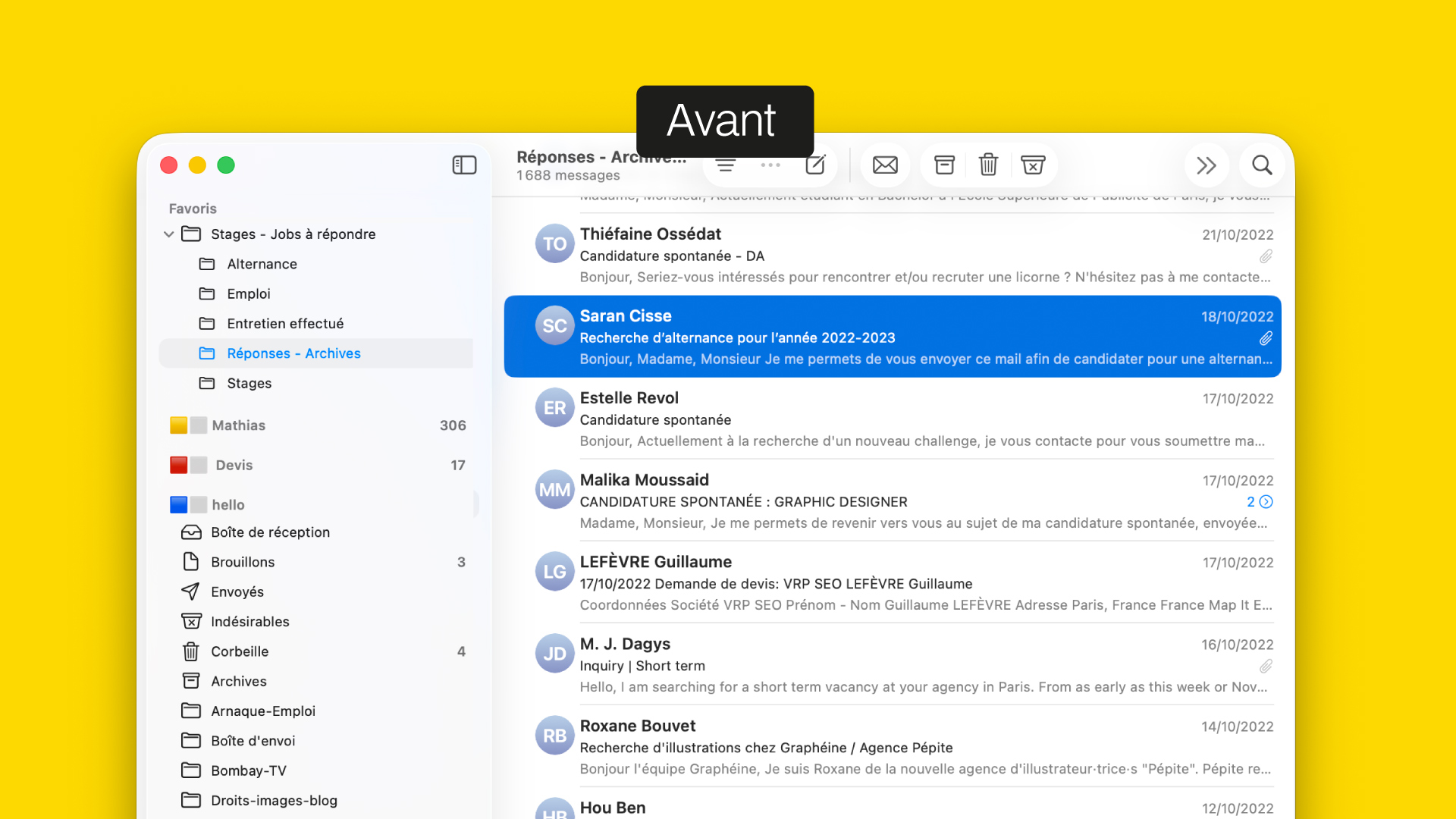
Donc sur Mac, en version Desktop, l’application Mail offre l’option d’afficher la photo du contact. C’est via le menu “Mail / Présentation / affiche la photo du contact”.
Seulement, lorsque l’on reçoit de nombreux emails de personnes ou services inconnus, qui ne sont pas dans “Contacts”, il n’y a que des icônes grises avec les initiales. Pas très visuel !
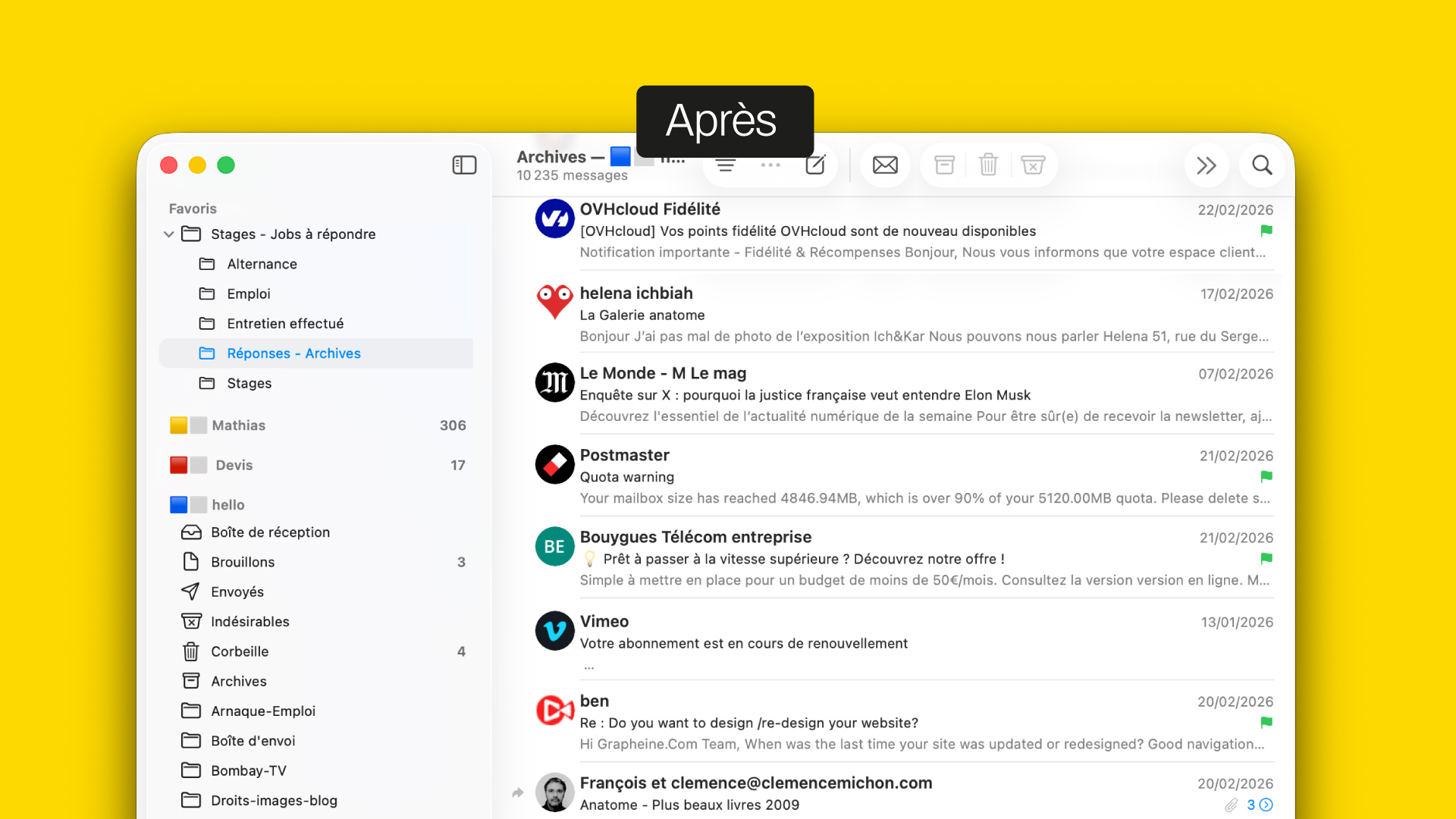
J’ai donc programmé avec Claude une petite fonctionnalité qui va chercher le plus automatiquement possible une icône. Un gravatar si il existe, puis le favicon de l’url du nom de domaine, puis le cas échéant, si c’est un email type “gmail” il va créer une icône colorée unique.
C’est tout de suite plus visuel !
_____
Guide d’installation
- Télécharger le pluggin
Double-clique dessus pour l’extraire un dossiermail-avatarapparaît. - Ouvrir le Terminal : Appuie sur
Cmd + Espace, tape Terminal, appuie sur Entrée. - Lancer l’installation : Dans le Terminal, tape
bashsuivi d’un espace (ne valide pas encore).
Puis glisse le fichiermailavatar.shdepuis le Finder directement dans la fenêtre du Terminal. Le chemin se remplit automatiquement. Ajoute--installà la fin. Tu devrais avoir quelque chose comme “bash /Users/tonnom/Downloads/mail-avatar-lite/mailavatar.sh –install”
Appuie sur Entrée. - Autoriser les accès : macOS va afficher des fenêtres pour autoriser le Terminal à accéder à tes Contacts et à Mail. Clique sur OK à chaque fois.
Si tu as cliqué “Ne pas autoriser” par erreur : Réglages Système → Confidentialité et sécurité → Automatisation → Terminal → coche Mail et Contacts. - C’est terminé : Le premier scan peut prendre quelques minutes. Ensuite tout est automatique, il n’y a plus rien à faire.
_____
Fonctionnement détaillé
Pour chaque adresse email, le script cherche un avatar dans cet ordre :
- Gravatar — interroge gravatar.com avec le hash MD5 de l’email. Si la personne a enregistré une photo, elle est utilisée.
- Logo entreprise (uniquement pour les domaines professionnels — gmail, yahoo, free.fr et ~60 autres domaines gratuits sont ignorés à cette étape) :
- Téléchargement direct du fichier
apple-touch-icon.pngsur le site (souvent 180×180px, la meilleure qualité) - Si échec → Icon Horse, un service gratuit qui fouille le site pour trouver la meilleure icône disponible
- Si échec → Google Favicons
- Si échec → DuckDuckGo Icons
- Téléchargement direct du fichier
- Initiales colorées — génère une image avec les initiales du contact sur un fond coloré via UI Avatars. C’est le dernier recours, toujours disponible.
Scan automatique
Un LaunchAgent surveille le dossier ~/Library/Mail. Dès qu’un changement est détecté (nouveau mail), le script vérifie que Mail.app est ouvert, puis lance un scan incrémental : seuls les messages reçus depuis le dernier scan sont analysés. Pour chaque expéditeur inconnu (absent du carnet d’adresses), un contact est créé avec l’avatar trouvé et rangé dans un groupe dédié par compte email (ex : « Mail Avatars boite@mail.com »). Un throttle de 5 minutes empêche les exécutions en rafale.
Dossiers analysés
Tous les dossiers de chaque compte mail sont scannés, y compris les dossiers de filtrage personnalisés et les dossiers Spam/Indésirables. Seuls sont exclus : Corbeille, Envoyés et Brouillons. Les messages dont le sujet contient [SPAM] sont ignorés.
Protection des photos existantes
Le script mémorise chaque contact qu’il a modifié dans un fichier de suivi (.modified_emails). En fonctionnement normal, il ne touche jamais aux contacts qui ont déjà une photo. La commande --upgrade permet de remplacer les initiales par de vrais logos ou Gravatar sans risquer d’écraser une photo Apple, iCloud ou ajoutée manuellement. La commande --refresh ne re-traite que les contacts précédemment modifiés par le script.
Stockage
Tous les avatars téléchargés sont mis en cache dans ~/.mailavatar/cache/ pendant 24 heures. La commande --clean-group supprime tous les groupes « Mail Avatars » et leurs contacts. --uninstall retire le service et propose de tout nettoyer.
_____
Bonne utilisation.
🙂


 ️ Le sémiomètre
 Carnet #02
 Jean-Michel Hélas
Laisser un commentaire